
ダウンロード microsoft office windows - ソフトニック
Office Professional 2016含まれるアプリケーション: Word、Excel、PowerPoint、OneNote、Outlook、Publisher、Access,詳情が見える:www.salesoftjp.com
[PR]上記の広告は3ヶ月以上新規記事投稿のないブログに表示されています。新しい記事を書く事で広告が消えます。
次に重要な戦略は、「ストレージとコンピュートが近づくというコンセプトを重要視していることだ」とPendekanti氏。これは、1人あたりが生成するデータ量が毎年2~3倍になり、2020年には世界のデータ量が約40ゼタバイトにも達するとされていることが背景にある。
データ量が増えるに従い、データの取り扱いに関する規制や取り締まりも厳しくなるほか、保管期間も長くなる。さらに、IoTによってデータを生成するデバイスの数も増加の一途をたどっているのが現状だ。つまり、こうしたデータを迅速に処理できるコンピュートエンジンが必要になるということだ。
「これまでは外部ストレージにデータを保存していたが、それだとデータを抽出して処理するまでに時間がかかってしまう。そのためDell EMCでは、ストレージとコンピュートを近づけて処理の高速化を実現すると共に、次世代のインメモリコンピューティングシステムの実現による高速処理にも取り組んでいる」とPendekanti氏。こうした試みの中で、Dell EMCでは今後オープンな技術となる見込まれる多層型の3D Vertical SSDや、不揮発性メモリ(Non-Volatile Memory)を活用する研究にも取り組み、「レイテンシの削減に向けて適切でオープンなテクノロジを評価している」という。
さらにPendekanti氏は、サーバ戦略として「コンピュート、ストレージ、ネットワークの統合を意味する『コンバージドインフラ』にも注力している」と話す。コンバージドインフラ市場の年平均成長率は60%とされており、この分野に向けた製品を提供することが不可欠なためだ。
すでにDell EMCでは、2Uの筐体にサーバ、ストレージ、スイッチなどを統合した「PowerEdge FX2」を提供している。これにより、ワークロードに応じて最適なコンポーネントをブロックのように組み合わせることが可能だという。

「昔、電話は話すためだけにしか使われていなかったが、今ではメールやウェブ、GPSなどさまざまな機能が統合されたプラットフォームになっている。まさにこれがコンバージドインフラで、コンピュータの世界でも同様のことが起こっている。統合された製品がなければ、それぞれの製品を個別に用意し、顧客が自ら統合する作業を行わなくてはならない。統合されたコンバージドインフラを提供することで、顧客がインテグレーションで頭を悩ます必要はなくなるのだ」とPendekanti氏は述べ、今後もこの分野に注力するとした。実際に、インテル® Xeon® プロセッサーを搭載したPowerEdgeサーバは、ハイパーコンバージドインフラアプライアンスとしてXC powered by Nutanix向けのプラットフォームとして活用されているだけでなく、今後VxRailやVxRack向けのプラットフォームとしても大体的に採用が進む予定だ。
常にさまざまなトレンドに注目しつつ顧客ニーズを探っているPendekanti氏が、現在特に注目しているテクノロジは何なのだろうか。
「不揮発性メモリはそのひとつ。これは非常に重要なテクノロジで、テキサス大学では同技術を使い、Dell EMCと共同で新たなHPCシステムを開発している」とPendekanti氏。
また、Gen-Zコンソーシアムの一員として、システムを更に高速化する新たなメモリのインターコネクト技術にも注力していきたいとするほか、サーバ冷却の省電力化につながる液体冷却技術にも取り組んでいきたいとしている。
こうした技術に注目するPendekanti氏だが、「実際の製品化に向けては、安定したものでなくてはならないほか、エコシステムも必要。また、しっかりしたサポート体制も重要だ。この条件を満たさない限り、成長に結びつかないためだ」と、現実的な視点も忘れてはいない。

「Dell EMCには専任のプロダクトマネジメントチームとR&Dチームが存在し、非常に洗練された手法でさまざまなテクノロジを研究した上で、製品化の可能性を探っている。出荷台数1位という地位を獲得したのも、こうした長い間の努力と忍耐の結果だ」とPendekanti氏。同氏が注目する技術を採用した次世代サーバの登場が待ち遠しい。
フランスのシャルトル大聖堂でガイド付きツアーに参加しているとしよう。周囲にはブラジル、中国、ロシア、ドイツからの観光客がおり、フランス語を話す人はいない。これまでなら、それぞれにツアーガイドが必要だった。Microsoftの新しい「Microsoft Translator」アプリは、このような多言語という障害を取り除こうとしている。Microsoft Translatorは、ガイドの言葉をほかの8言語に翻訳できる。逆方向の翻訳も可能だMicrosoft Office 2013 価格。
新しいMicrosoft Translatorは米国時間12月13日にリリースされた。機械翻訳の達成レベルを新たに押し上げるものとなる。「Google Translate」やMicrosoftの「Skype Translator」は2人の会話にのみ対応している。
言語が通じない国に身を置くには素晴らしい時代だ。旅行中は、スマートフォンに複数のアプリを入れて持ち歩くことができる。Google Translateは52言語に対応しており、オフラインでも利用できる。スマートフォンのカメラを利用してテキストを認識し、翻訳してくれる。また、たとえば中国語のキーボードの使い方がわからない場合は画面上に文字を書けば認識してくれる。Microsoft Translatorアプリは「iPhone」や「Android」ベースのスマートフォンに対応しており、「Apple Watch」や「Android Wear」と連携して利用することもできる。
Microsoft Translatorのグループ会話機能は、人工知能(AI)の能力を新たに実証するものとなる。AIは2016年の技術業界の話題をさらったと言える。長年にわたる学術分野での研究開発が実り、実世界の製品やサービスへと発展した。
MicrosoftはOffice 2016 ダウンロード 版、人間の脳から着想を得たニューラルネットワークを利用している。事前にプログラムされたルールではなく、現実世界の話し言葉をベースに翻訳方法を学ぶもので、利用者が多いほど精度が高くなるというメリットがある。

2013年2月7日に、マイクロソフトのオフィススイート新バージョン「Office」が発売されました。2010年6月に「Office 2010」が発売されて以来、Windows版としては約3年ぶりの最新版です。
 |
 |
|
発売前日の2月6日に行なわれた新Office発売記念記者発表会(写真左)において、新しいOfficeの魅力を語る日本マイクロソフト代表執行役社長の樋口泰行氏(写真右) |
|
今回のバージョンでは正式名称が「Office」とされ、「Office 2010」や「Office 2003」のような西暦によるナンバリングは廃止されています。旧バージョンと区別する際は「新しいOffice」と表記するとのことで、なんだかちょっとややこしいですね。数年後にリリースされるであろう次期Officeのことは「もっと新しいOffice」、その次は「より新しいOffice」とか、そして旧バージョンは「古いOffice」とか。それはともかく、これまでよく使われてきた「Office 2013」という名称は、今後使われなくなりそうです。
ただし「2013」という数字は、個々のパッケージ名に残されています。たとえば、パーソナル版は「Office Personal 2013」といった具合です。Office 2010でも同じく「Office Personal 2010」というパッケージ名でしたので、このあたりはそのままですね。
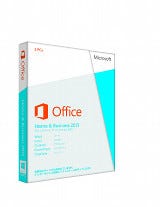
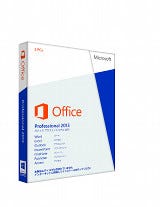
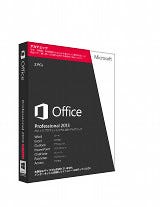
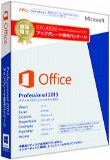
ではここで、新しいOfficeの製品ラインナップを紹介しましょう。基本となるのは家庭向けの「Office Personal 2013」とビジネス向けの「Office Home and Business 2013」、そして全部入りの「Office Professional 2013」の3種類です。さらに特別なパッケージとして、教育関係者や学生向けに価格を抑えた「Office Professional Academic 2013」と、旧バージョンからのアップグレード用に「Office Professional 2013 アップグレード優待パッケージ」が用意されています。
 |
 |
 |
|
家庭向けの最小パッケージ「Office Personal 2013」 |
ビジネス向けスイート「Office Home and Business 2016」 |
ビジネス向けスイート「Office Home and Business 2013」 |
 |
 |
|
教育関係者や学生向けの安価なパッケージ「Office Professional Academic 2013」 |
数量限定の発売記念パッケージ「Office Professional 2013 アップグレード優待パッケージ」 |
「Office Professional Academic 2013」は教育関係者や学生向けとされていますが、意外に適用範囲が広いので、公式ページで自分が該当するかを調べておくといいでしょう。たとえば教育関係者なら、美術館の職員や学校の非常勤講師でも利用できます。学生の対象も幅広く「学生/生徒/児童」まで、つまり大学生から小学生(※)まで購入可能なのです。もし小学生のお子さんが「新しいOfficeを使いたい」と言ってきたら、ぜひ「Office Professional Academic 2013」を買ってあげてください。
※「児童」の定義にはいろいろありますが、アカデミック版ということでここでは「学校教育法」が定める6~13歳を児童としています
またお気づきの方もいらっしゃるかもしれませんが、新しいOfficeにはアップグレード優待パッケージがProfessional版の1種類しかありません。これまでのOfficeにはPersonal版やHome and Business版も用意されていましたが、新しいOfficeでは廃止されました。Professional版以外の選択肢が用意されていないのは残念ですが、2003~2010のOfficeのどのエディション(単体製品を除く)からでもProfessional版にアップグレードできるのはお得ですね。ただし数量限定販売ですので、アップグレードを検討している人は早めに購入したほうがいいでしょう。
なお、各パッケージに含まれるソフトは以下のとおりです。
| Office Personal 2013 | Office Home and Business 2013 | Office Professional 2013 | Office Professional Academic 2013 | Office Professional 2013 アップグレード優待パッケージ | |
|---|---|---|---|---|---|
| 参考価格 | 31,290円 | 36,540円 | 62,790円 | 29,800円 | 37,590円 |
| インストール数 | 2台まで | 2台まで | 2台まで | 2台まで | 2台まで |
| Word 2013 | ○ | ○ | ○ | ○ | ○ |
| Excel 2013 | ○ | ○ | ○ | ○ | ○ |
| Outlook 2013 | ○ | ○ | ○ | ○ | ○ |
| PowerPoint 2013 | - | ○ | ○ | ○ | ○ |
| OneNote 2013 | - | ○ | ○ | ○ | ○ |
| Access 2013 | - | - | ○ | ○ | ○ |
| Publisher 2013 | - | - | ○ | ○ | ○ |
普段からWordとExcelだけしか使わないのであれば、「Office Personal 2013」で十分でしょう。プレゼン資料や企画書の作成用にPowerPointも使っているなら、「Office Home and Business 2013」を購入する必要があります。より高度なビジネス向けの「Office Professional 2013」には、ページデザインソフトの「Publisher 2013」とデータベースアプリ開発環境「Access 2013」が用意されていますが、どうしてもこのソフトが必要という状況でない限り選ぶ必要はありません。自分の作業内容に合ったパッケージを選択してください。
さて、新しいOfficeの動作に必要なシステム要件は以下のとおりです。
| プロセッサ | 1GHz以上 |
|---|---|
| メモリ | 1GB(32bit)/2GB(64bit) |
| HDDの空き容量 | 3GB以上 |
| OS | Windows 7、Windows 8、Windows Server 2008 R2 |
| グラフィック | DirectX10対応グラフィックボード |
| 画面解像度 | 1024×576ドット(1366×768ドット以上推奨) |
| ブラウザー | IE 8以上、Firefox 10以降、Safari 5、Chrome 17以降 |
| その他 | .NET Framework 3.5 |
新しいOfficeは、XPやVistaにインストールできません。来年4月にはXPのサポート期間が終了するためだと思われますが、2017年4月までサポート期間が残っているVistaも対象外とされているのは少し残念な気もします。そのほかの点については、現行マシンであれば特に問題ないでしょう。ネットブックでは少々厳しいかもしれませんが、一般的なPCであれば快適に動作するはずです。
機能によっては、そのほかの機器や環境をそろえる必要もあります。新しいOfficeをタッチやペンで操作する場合は、タッチ対応ディスプレイやデジタイザーペンなどが必要です。ネットワーク機能を利用するためにはインターネット接続回線も必要で、さらにネット連携機能を利用するためにはマイクロソフトアカウントでログインしたりもします。目的の機能を利用できる環境かどうかを、あらかじめチェックしておくといいでしょう。
ちなみに、Windows RT向けに「Office 2013 RT」というOfficeも用意されています。Windows RTに標準で含まれているため、通常のOfficeのように別途購入する必要はありません。マクロやアドインが利用できない、SkyDriveと自動同期しないなどの制限はありますが、一般的な文書なら問題なく作成可能です。商用目的での利用も可能なので、会社の文書を作成・編集するのにも使えます。基本的な使い方もほぼ同じですので、Win RTタブレットを持っている人は、ぜひ活用してください。
Windows XP搭載PCを使い続けている人は34.6%(173人)――。マイナビニュース会員500人の「XP現役稼働率」を前回のレポートでお伝えしたが、その173人のうち、「4月9日でサポートが終了する」ことを知らない人はどのくらい存在するのか、調査結果をさらに紐解いてみた。
Windows XP搭載PCを現役で使い続けている173人を対象に、「4月9日にマイクロソフトがWindsows XPのサポートを終了することを知っていますか?」との質問をぶつけてみたところ、「知っている」の回答は83.2%(144人)、「知らない」は16.8%(29人)だった。
母数をアンケート開始時の500人にして計算しなおすと、サポート終了を知らずにWindows XPを使い続けているのは全体の5.8%となる。
次に、同じ173人を対象にサポート終了後もWindows XPを使い続けることのリスクなどについて、あらかじめ用意した選択肢を選んでもらった。
|
■サポートが終了したWindows XPを使うことで、パソコンにどのような危険や不都合が生じるか次から選択してください (複数回答) |
 |
75.1%(130人)が「ウイルスに感染しやすくなる」を選ぶなど、セキュリティリスクに関して認知している人は多いようだ。意地悪ではあるが、ITリテラシーを問うための"引っ掛け"として「Windows XPの制限により、パソコンが起動しなくなる」を用意したが、これを8.7%(15人)が選んでいる。
実際には、4月9日以降もWindows XPを起動することは可能だが、セキュリティリスクを避けるためインターネットに接続せずオフラインで使用するか、新しいOSに移行することが望ましい。
なお、同時に行ったOffice 2003に関する調査結果は、下記の関連記事欄より参照できる。
Google ドライブはオンラインストレージではあるが、Googleの提供する各種サービスと密接に結びついている。特にスマートフォンから利用する場合に頼りになるのは、Microsoft Officeで制作したドキュメントの閲覧や編集だろう。
前回、PCからWordやExcelのドキュメントを保存した場合、ブラウザ上でMicrosoft OfficeがインストールされていないPCからも閲覧や編集が行えることを紹介した。これと同じことがスマートフォンやタブレットからも行える。ここでは、Androidのスマートフォンを例に紹介しよう。
Google ドライブのアプリをインストールし、Googleアカウントでログインするとファイルの一覧が表示される。上にあるボタンをタップすれば、サムネイル表示とリスト表示の切り替えが可能だ。
画像はもちろんタップするだけで表示できるが、Microsoft OfficeのドキュメントやPCで作ったGoogleのドキュメント類も、Google ドライブが対応している形式ならGoogle ドライブのアプリだけで閲覧可能だ。ファイルをタップすると、それぞれの閲覧画面が起動する。拡大表示などもできるから、内容を確認したいだけならこれで十分だろう。
編集をしたい場合、スマートフォンに標準でインストールされているアプリによって多少動きが変わってくる。Microsoft Officeドキュメントの編集に対応したアプリがプリインストールされている場合、そちらで開かれることも多い。
対応するアプリがインストールされていない場合は、対応するGoogleのアプリをインストールするように促される。インストール後は通常の閲覧時もそちらで開かれるようになり、多少見た目も変化してくる。まずは閲覧画面の右上に表示されているペン型のアイコンをタップして、その挙動を確認してみよう。
編集作業は、ある程度やれることが限られているものの、オブジェクトの移動や追加、テキストの修正などが行える。ドキュメントの新規作成も可能で、当然作成したものはPCから閲覧することも可能だ。スマートフォンであれこれしたいという要望には十分対応してくれるだろう。
スマートフォンでは撮影画像を簡単にGoogle ドライブへアップロードできる。Google ドライブのアプリからアップロードすることもできるが、ファイル管理アプリなど他のアプリから共有先としてGoogle ドライブのアプリを指定すれば、より便利にアップロード作業も行える。
Google ドライブで新規ファイルを作成したい時は、ファイル一覧の状態で下部に表示される「+」ボタンをタップして表示されたメニューから、作成する種類を指定する。この時「スキャン」を指定すると、カメラを利用したスキャン作業が簡単に実行可能だ。
1枚撮影した段階で撮影をやり直したい時は、下部中央のボタンをタップすればよい。2枚以上連続してスキャンしたい場合は、左の「+」をタップすれば、次々と撮影できる。一とおり撮影したらチェックをタップすると、まとまったPDFファイルが作成される。画像として残すのではなく、ひとまとまりのPDFが作れるため管理や共有も行いやすい。
スマートフォンの特徴を生かしたスキャン機能などを使いながら、Google ドライブを活用してほしい。

